TS、MKV 轉 MP4,
在 Mac 上簡單完成。
把影片或整個資料夾拖進來,確認儲存位置,就能批次轉檔。能直接封裝時保留原始畫質;遇到不相容的編碼,再嘗試修復或重新編碼。
Apple Silicon(M 系列)Mac · macOS 13 以上 · 需另外安裝 ffmpeg / ffprobe
非商業用途免費、原始碼公開。此版未經 Apple Developer ID 簽署與公證;下載前請先看安裝說明。
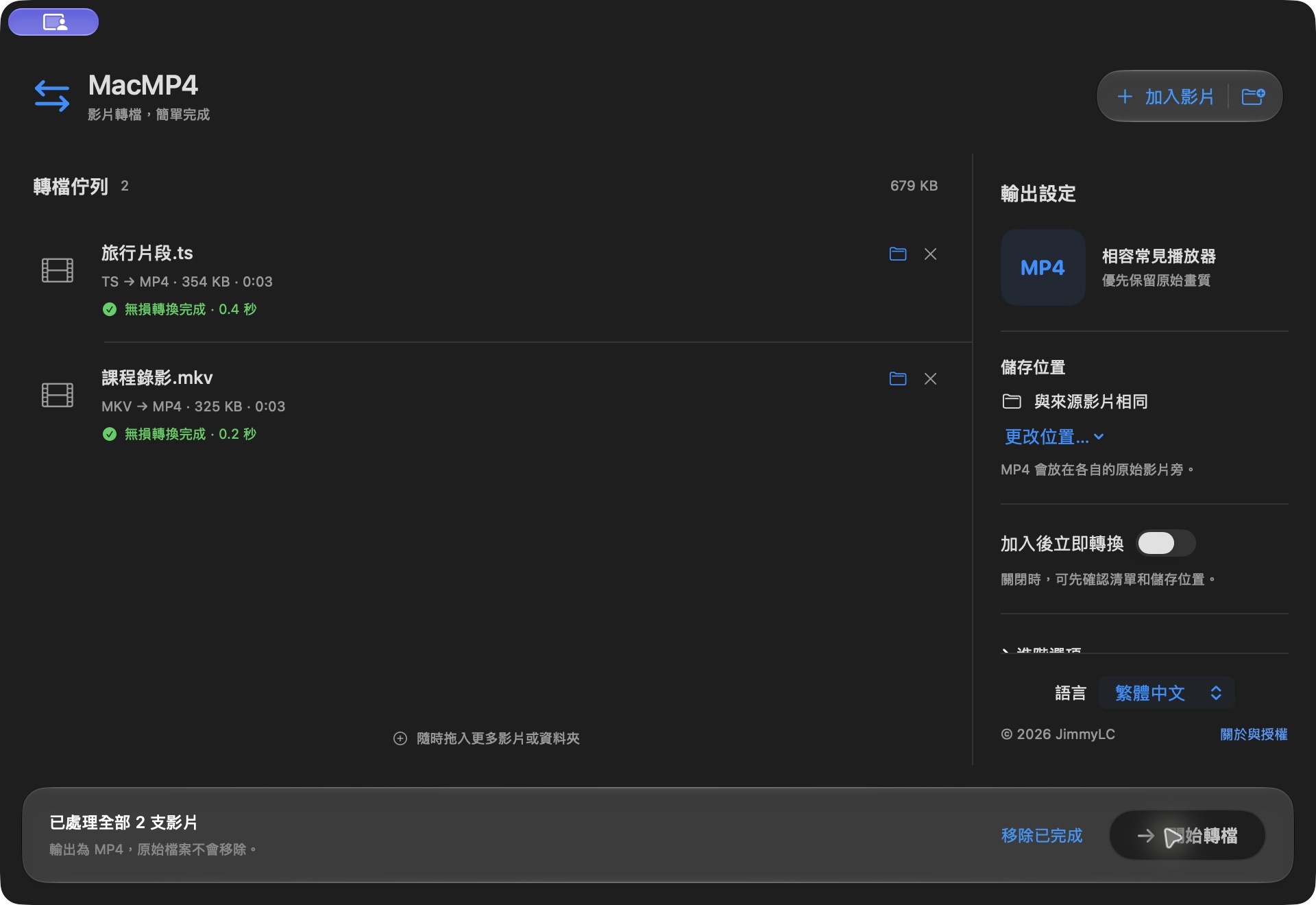
加入影片,確認位置,開始轉檔。
拖入影片或資料夾
支援 TS、M2TS、MKV、MOV、FLV、AVI 等格式。影片先進佇列,讓你確認後再開始。
選擇 MP4 存在哪裡
預設放在原始影片旁,也能指定另一個資料夾。原始影片會保留。
轉好後,在 Finder 開啟
每支影片分別顯示結果;失敗項目可重試,清除完成項目時也會留下需要處理的影片。
能無損,就先無損。
H.264、H.265、AV1 等相容編碼會優先直接封裝成 MP4,不重新壓縮影像。這條路徑主要花在檔案讀寫,而不是重算每一格影片。
無法直接封裝或修復仍失敗時,可啟用影片重新編碼。支援 Apple VideoToolbox 硬體編碼,並提供 CPU 備援;重新編碼可能改變畫質。
失敗,也保留原本的檔案。
每次轉檔先寫入獨立暫存位置,確認輸出有效後才儲存為正式 MP4。失敗或取消時保留既有輸出;同名資料夾與符號連結會被拒絕。
音訊修復會在需要時自動嘗試。介面支援繁體中文與英文,輸出選項集中在同一側,讓批次轉檔容易確認。
安裝前,先確認這幾件事。
- 這個 DMG 適用 Apple Silicon Mac,Intel Mac 請自行從原始碼建置。
- 系統需為 macOS 13 Ventura 或更新版本。
- 將 DMG 中的 MacMP4 拖入「應用程式」。
- 首次開啟會檢查 FFmpeg 與 ffprobe。已有 Homebrew 可在 App 內按「安裝 FFmpeg」;安裝後自動重新檢查,不必重開。沒有 Homebrew 時會提供官網入口。Homebrew 目前正式支援 macOS 15 以上,較舊系統需自行安裝相容工具。
此版本採用本機 ad-hoc 簽章,尚無 Developer ID 簽章與 Apple 公證。macOS 可能阻擋首次開啟;確認來源為下方官方 GitHub Release 後,再依「系統設定 → 隱私權與安全性」的提示個別允許。無須關閉系統安全功能。
下載前常見的問題
每一支影片都一定是無損轉換嗎?
不是。相容的影像與音訊編碼會優先直接複製;音訊修復會重新編碼音訊,完整影片重新編碼也可能改變畫質。每個項目的完成訊息會顯示使用的方式。
可以把 TS、MKV 轉成 QuickTime 能播放的 MP4 嗎?
輸出 MP4 不代表每種編碼都能在 QuickTime 播放。MacMP4 會優先複製可封裝的原編碼,只有前面的轉換策略失敗時才嘗試重新編碼,目前沒有強制指定 H.264 的選項。
可以在公司或接案時使用嗎?
目前授權只允許非商業用途。公司業務、客戶工作與其他商業用途需要另行取得書面授權,請透過 Jimmy 的網站聯絡。
原始影片會被刪掉嗎?
不會。MacMP4 會另外儲存 MP4,原始影片保留。允許覆蓋既有 MP4 時,只有通過驗證的輸出才會替換正式檔案。
在哪裡回報問題?
請到 GitHub Issues,提供 macOS 版本、影片格式與畫面訊息。避免上傳私人影片或敏感資料。